原创绿化

北极寒流原创绿化

northfishonline.blogspot.com

北极寒流 原创绿化

绿色软件

北极寒流绿色软件下载

northfishonline.blogspot.com

北极寒流 绿色软件

北极寒流 印前设计教程

印前设计教程

northfishonline.blogspot.com

北极寒流 印前设计教程

北极寒流 软件技巧

软件使用技巧

northfishonline.blogspot.com

北极寒流 软件技巧

北极寒流 设计素材

设计素材与资源分享

northfishonline.blogspot.com

北极寒流 设计素材

其他

生活点滴 留于记忆

northfishonline.blogspot.com

北极寒流 生活点滴
显示按相关性排序、符合“绿色”查询条件的博文。按日期排序 显示所有博文

倍受好评的德国产杀毒软件,功能全面,杀毒迅速准确,获过很多奖项。最新的2009版更是功能强劲。该应急版仍采用静默释放在c盘使用的方式。如果使用过后 ,你想改变绿色版位置,可以到c盘的Premium9yue文件夹,执行“注销绿色版.exe”。然后复制整个Premium9yue文件夹到其他地方,再次打开该文件夹,执行“启动绿色版控制中心.exe”即可。

该绿色版已经集成了v9原版安装版里面的vc++2008_9.0 30729的静默安装。为了体现绿色版的快速执行效果。采用了非交互安装方式,避免用户应答操作。全部过程无需用户干预。

病毒库升级工具仍然采用molicn的离线包快速下载器制作自动释放替换方式

下载地址


>>>>继续阅读...

分享北极寒流

CorelDRAW9绿色增强版

发帖者 北极鱼 On 20:07 0 评论
CorelDRAW 9绿色增强版
CorelDRAW 9绿色增强版
郑重申明:★如果你认为该增强版会造成某些问题,或者不稳定,请你不要使用!说明事项:
★最重要得一步:把文件解压出来后,一定要先运行一下"★绿化★"!运行完后就可以使用了。
1:在Graphics9\Programs下面有"coreldrw.exe"和"coreldrw2.exe"两个 corel主程序,其中"coreldrw.exe"已经打了颜色样式补丁(可解决某些 文件打开特慢的问题)"coreldrw2.exe"没有打颜色样式补丁。
2:如果没有出现增强菜单请运行一遍目录下的"重建增强菜单"程序!
3:重装系统后不用再安装,只要运行文件夹下的"★绿化★"就可以使用了
4:使用过程中,如果发现增强菜单不起作用或者出错,请先保存一下文件 再重开corel应该会解决,实在不行的话请运行一遍"重建增强菜单"
5:据说2000系统中的段落文本转曲插件出错,请按提示在相应的系统盘 下新建一个WINDOWS文件夹,再在该WINDOWS下新建一个TEMP文件夹,可 解决问题!
6:98、2003、VT系统本人没有测试过,不保证有效!
7.已经集成cdr、ai、eps、psd缩略图补丁,可以在缩略图模式下看cdr、 ai、eps、psd文件了。如果不喜欢缩略图功能可在Graphics9\suolue下 运行相应的注册表文件去除缩略图补丁。
8.已经集成一款由栓儿汉化的失量看图软件ST Thumbnails Explorer,对 文件或文件夹右键选"失量看图软件"就可以启动失量看图软件了,不过 有的失量文件版本太低或太高也是看不了的,你也不用奇怪。
9:如需要删除增强版corel请先运行"卸除!"后直接把corel目录删除即可已知问题:corel插件说白了就是有点像PS中的动作的功能,运行后可能会导致你需要撤消的次数增加,如果超过了99步(默认情况),就不能撤消到你运行插件前的状态了,请你确认后小心使用。"自动加角线"那个插件须在对象没有外框情况下使用。未知问题请大家反馈,以便及时改进。
版本历史:

★2005.9.9更新为可以安装在任意位置(参考了onegreen的做法)其中的部分增强插件原版作者为“维思”,个人作了修改,并把它整合在绿色corel中,在此感谢他们的贡献!
★2006.5.23采用YC-周汉化的corelSP2母版重新制作。版本号为9.439,据说为corel9版本中最为稳定的版本。感谢"lfw-lfw"提供的corel母版及增强版中部分插件,并要感谢hicetea为插件做出的修正工作,以及"蘭公子"等众多网友的支持和帮助。
★2006.5.28修正所有已知的并能解决的错误。
★2006.6.1修正一个快捷键冲突。
★2007.1.8修正拼写助手问题,同时打上颜色样式补丁。
★2007.1.15增加标准矩形插件和维思自动拼板插件8.2版免责申明:本程序为免费软件,只为需要之人提供方便,若产生不测的后果,本人不对此负任何负责,谢谢使用。
http://northfishonline.blogspot.com/


下载地址:复制地址到迅雷下载
thunder://QUFodHRwOi8veHgyLmdkLnhkb3ducy5jb20veC8wNzExL0NvcmVsOV93Y
W5nbWVpX2J5X3h6LnJhclpa

绿盟下载
关键字: 丨


>>>>继续阅读...

分享北极寒流

CorelDRAW X4 SP2免安装增强补丁3合1

注意:该CorelDRAW X4 SP2免安装增强补丁仅适合于SP2版,请不要要用于未安装SP2补丁的CorelDRAW X4绿化,还有绿化时请尽量关闭其他应用程序。

"★绿化.exe"MD5:04d458c3b3e8417398cdc95593a96223

版本历史
2009.05.11修正点小小的失误 以前版本不能把你的未打补丁版本变成打过补丁的版本,比如不可转售补丁
请在2009.05.11 二十四点前下载的朋友重新下载,

本来想发布CorelDRAW X4 SP2免安装完整版的,但是出于版权考虑,最后还是决定发布CorelDRAW X4 SP2免安装增强补丁算了,毕竟网上能下载到CorelDRAW X4安装版的地方非常多, 如果用户需要的话,自己集成一下用winrar打个包就成完整免安装版了(集成方法见下面)。 该补丁采用inno来写注册表和复制文件,所以通过它把Coreldraw X4绿化的结果也不是严格意义上的绿色版,只是把安装过程简化,充其量只能算个免安装版(网上80%多的绿色软件其实 也是基于此模式的,只是很多用的是bat批处理来写注册表和复制文件等操作的) 这么大型的软件要整成不写注册表的基本无解。

该CorelDRAW X4 SP2免安装增强补丁可实现3个功能
1、把你安装的CorelDRAW X4免安装化,这样你重新安装系统后就不用再安装CorelDRAW X4了只要运行一 下提供的工具就可以使用了。
2、集成多款增强插件,当你用不上其他功能时它依然是一个增强插件包,具体包含插件见下面的插件集成说明。
3、转移你的CorelDRAW X4安装路径。如果你安装了CorelDRAW X4,但是觉得安装在那个位置不好又不想 重新安装,这样你就可以把你的CorelDRAW X4目录直接移动后来试试这个功能。

它还有一个很简单的应用就是如果局域网很多台电脑要装CD14,那一台一台的去安装多麻烦啊,其实可以安装好一台,再把这个免安装补丁和安装好的cd14文件夹一起打包到要安装的电脑上,解包,运行一下绿化就ok了!

★插件集成说明
1、文本转曲插件:可以一次性直接转曲当前页面或当前文件的所有文本,包括群组和置入对象的文本
2、JPG图像导出插件:用于导出整个文件为JPG图像的插件
3、标准矩形插件:用于对变形的圆角矩形转换为标准圆角,并保留原矩形的填充与轮廓,但是不会对其所使用的效果;
4、颜色替换插件:用于对指定范围的指定颜色进行替换的插件;
5、对象置入路径插件:可对不同形状的对象按指定路径排列;
6、防伪插件:最新1.3注册中文版,用于生成防伪底纹的插件
7、防伪花纹
8、印章制作:制作印章的插件
9、防伪浮雕插件
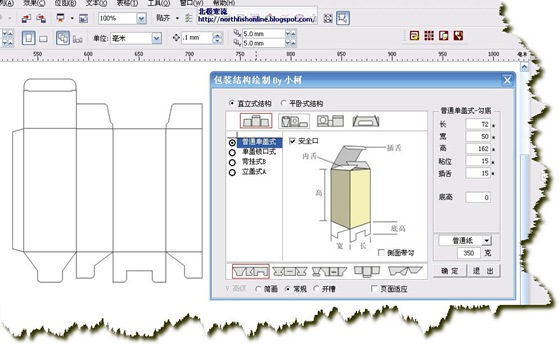
10、程序还附带了一款包装盒型插件,用来绘制包装盒型非常方便,原试用版只提供7天的试用期,后来和作者取得联系后,作者特意把试用日期延长为3个月,在此感谢小柯工作室。 不过由于是试用版,所以还是单独出来让用户可选安装。

★CorelDRAW X4 SP2免安装增强补丁3合1使用方法说明:
由于这只是一个把你的CorelDRAW X4免安装化+增强的补丁,所以需要你的系统安装过CorelDRAW X4。如果你的系统安装过CorelDRAW X4只要把你从北极寒流下载的这个补丁包内所有文件复制到你的CorelDRAW X4安装目录就成了完整的免安装CorelDRAW X4了,下次你重做系统后就不要这么麻烦再来安装一遍CorelDRAW X4,你只要运行一次目录下的“★绿化.exe”就可以使用你的Coreldraw 14了 (注意“★绿化.exe这个文件和其他所有文件都要与CorelDRAW X4的Programs目录同级别”) 把所有打成压缩包就可以带着到处走了,以后重做系统也不用再安装CorelDRAW X4了,只要解压出来运行一下里面的绿化程序就可以使用了。同时里面还集成了很多的增强插件,大家可以选择安装。

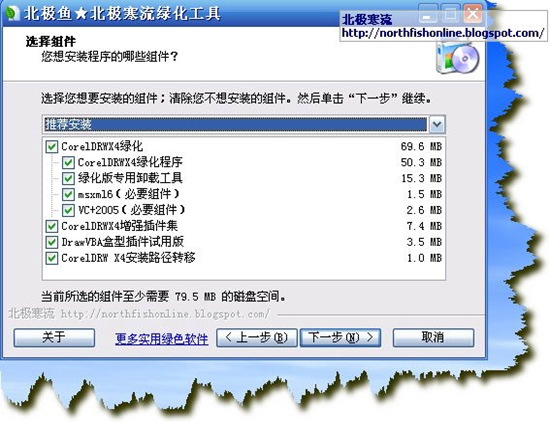
补丁包有个更换启动界面的批处理,选择更换启动界面一次就会把CorelDRAW X4启动时那个气球的颜色改变一次,再选择更换一次就会换另外一种颜色,也可以还原为原始启动界面。纯粹是当大家看腻了那绿色气球时换换视觉效果,当然默认是不改变你的启动界面的。CorelDRAW X4需要msxml6和VC2005文件库支持,所以如果你电脑没有安装过这两个程序的话需要安装,已经安装过的话就可以在绿化时取消安装这2个东西。

★版权说明
所有插件均从网络上收集,据我所知的有“我爱印刷论坛”的秋舞影和“北极寒流”的土著人,还有其他部分插件的来源我自己都忘记了。(如果作者看见,还请与我联系)版权归原版作者所有!

★如果有使用的问题请大家到北极寒流反馈,我会尽量解决!
北极鱼 2009.05.10
更多实用绿色软件请访问北极寒流 http://northfishonline.blogspot.com/
CorelDRAW X4

CorelDRAW 14

DrawVBA


****************************************************************************
该部分内容属完整版说明,虽然完整版不发布,不过里面说的已知问题在补丁上也是存在的。

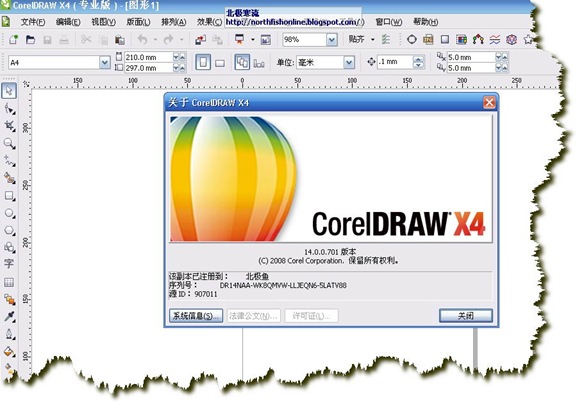
采用CorelDRAW X4原版官方中文版制作,已经升级到目前最新的SP2版,只精简了PHOTO-PAINT
和一些帮助实例文件,其他全部保留,支持VBA宏功能。原理上应该还支持后续补丁(如果
CorelDRAW X4还继续出升级补丁)的升级功能,(这个暂时无法测试,只能等真的有升级补丁出
来检验了!)采用原版的卸载功能,保持与原版的卸载效果一样,默认取消了使用字体显示字
体名称的选项,解决选择字体时的停滞问题。
目前所知问题:
由于免安装化时注册了文件关联,导致卸载时卸载程序会认为CDR文件的关联为
CorelDRAW X4所
有而把该值卸载,造成如果你电脑上安装了其他版本CD,而无法与之关联(不影响使用,仅无法
关联)。解决办法是重新把你的其版本安装一下,当然如果你其他版本也是绿色版的话就再重新
绿化一下就ok。或者自己把它关联一下。在一套很老的电脑上(系统也很旧,还是XPSP2早期版
本)出项无法加载宏的提示,安装了一下那个盒型插件却解决了,猜想可能是我精简了某些注册
表值造成的,安装盒型插件刚好就把我那些精简过的值补回来了,我也不想再去查那些注册表了,
就这样吧不过在一些系统比较新的电脑上是没有出现过这样的问题。

★程序方面集成了
1、不可转售补丁
2、CorelDRAW X4版本忽略视图样式补丁
3、CorelDRAW X4版本忽略颜色样式补丁
4、CDX4欢迎对话框字体补丁
5、CorelDRAW X4的修复补丁
6、CorelDRAW X4另存为corel 9中文版补丁
(废话一句,coreldraw的补丁也够多的啊!O(∩_∩)O~)

插件方面和补丁一样

本程序其所用源软件及破解均从网络上收集,仅提供于个人学习、研究意图之用,切不可用于盗版、 盈利或者其它违法行为,软件版权属作者或开发公司所有,因由此软件所引起的任何后果、纠纷、 诉讼及连带责任等均与本人无关,请在安装后的24小时内予以删除。如喜欢请购买正版。
**************************************************************************

喜欢用coreldraw 9情有独钟的朋友的可以到这里下载coreldraw 9绿色增强终结版

更多绿色软件请访问北极寒流 http://northfishonline.blogspot.com/
修正版下载地址


>>>>继续阅读...

分享北极寒流

让CorelDRAW中的颜色显示和Photoshop一致性设置

初始工作

1、先将压缩包中的文件夹(颜色设置文件夹)解压至非系统安装盘之外的任一位置(最好自己易记住,方便日后设置);

2、进入刚才放置的颜色设置文件夹,选中“Coated FOGRA27.icc和“Monitor_2006-2-15_1.icm两个颜色设置文件,鼠标右击选“安装配置文件”将其装入系统;

3、再将“Adobe Gamma.cpl”文件(注意扩展名是.cpl,此文件是校正显示器颜色所用)复制进C:\WINDOWS\system32中(装了Photoshop CS以下版本且不是绿色版本的无需)

PS颜色设置

运行Photoshop,从菜单中选取“编辑-颜色设置”,打开颜色设置对话框,选载入(或按下图设置)弹出载入框,从刚才的颜色设置文件中选取“PS.csf”,这样Photoshop中的颜色设置就告一段落(见下图)。

clip_image001

CD颜色设置

1、运行CorelDRAW(X3以下版本颜色管理界面会略有不同) 从菜单中选取“工具-色彩管

理”,从颜色管理对话框的设置框中选择“优化专业输出”并下按下图进行设置:

clip_image002

2、从颜色管理界面中点击上方绿色区域中的三色圆坏图标,弹出下图“高级设置”对话

框,按下图所示设置。

clip_image003

3、从颜色管理界面中点击下方绿色区域中的显示器图标,弹出下图“高级显示设置”对话

框,按下图所示设置。

clip_image004

4、按确定返回颜色管理界面,点击设置框旁的“+”按钮,将以上设置保存,名称自定,CD中的颜色管理设置完毕。

显示器颜色校正

1、打开系统控制面板,双击右图Adobe Gamma图标,弹出下图对话框选择加载开始安装

的Monitor_2006-2-15_1.icm文件

clip_image005

7、选择加载开始安装的Monitor_2006-2-15_1.icm文件,按照下一步提示进行设置完成。

8、从系统开始菜单-所有程序-启动项上右击打开,打开启动项文件夹,从颜颜色设置件

夹中将Adobe Gamma Loader.exe文件创建一个快捷方式到此启动项文件夹,这样就全

部设置完毕。

备注:该教程非北极寒流原创,属网上收集,本人只是把他的word文档整理成网页文本

更多实用绿色软件和教程请访问北极寒流:http://northfishonline.blogspot.com/

文档中提到的文件下载地址


>>>>继续阅读...

分享北极寒流

coreldrw 9北极鱼绿色增强终结版20090328

corel1

corel2

  从2005年出第一个北极鱼绿色增强版到现在也快有四个年头了,四年来经过多次修正,到现在基本上已经算是很稳定了。四年来电脑也从单核到双核,再到四核,(不知道有没有更多的核啊?:-))系统由XP到VISAT,再到WIN7的转变。设计软件的版本更新更是不用说了,现在corel最新的版本都到了X4了,但是还是有很多人在用coreldrw 9,除了有部分原因是因为那个汉化版外,我觉得最主要的还是因为目前来说coreldrw 9是最经典的。软件这东西,应该是适合自己的才是最好的。不过大家也许可以考虑保留适合的自己的,同时去接受新的,喜新不厌旧,这样才能跟的上潮流嘛!:-)
   现在让我们接受新版本的同时来终结这个版本吧!
coreldrw 9好像与双核有点不兼容,这个终结版主要就是解决该问题。以前用单核时,coreldrw 9打开或者另存文件没有什么问题,后来用双核了,CD9就常常是在打开或者另存时死掉,网上有人建议说让CD9用win98兼容模式打开,或者在任务管理器中关系设置中让它用单CPU运行,用单cpu的方法确实有点用,但是我们不是每次都的去任务管理器那里点一下吧?那多麻烦啊!终结版解决该问题的原理也是如此,只是我们用软件来操作它而已。
先说说Process lasso这个软件。 详细该软件的介绍请参考这里

Process lasso主要作用就是可以动态调整各个进程的优先级并设为合理的优先级类以实现为系统减负的目的,此项特性被 Process lasso定义为过载抑制out-of-controlrestraint,可有效避免蓝屏、假死、进程停止响应、进程占用CPU时间过多等症状。同时它还具备前台进程推进、工作集修整、进程黑名单等附加特性。它可以自动管理程序的优先权,以改善系统反应性并避免系统停滞。 可设定程序在每次执行时的优先权。 可让程式在开机或登入后自动执行。 提供独特的系统反应性计算及图表显示,可与传统的CPU效能图表一起显示。 自动终止不受欢迎的程序进程(不知道可以终止病毒程序不?)等。 其实它还有一个功能就是设置可以让某一个程序使用几个CPU来工作。而这功能正是我们所需要的。我们可以在Process lasso设置
coreldrw 9以单核运行,这样coreldrw就不会死了。当然它的动态调整进程的优先级还是非常有用的,自
从用了它coreldrw 9不死了,系统也少无响应了,电脑也快了o(∩_∩)o...

郑重申明:

★如果你认为该增强版会造成某些问题,或者不稳定,请你不要使用!

说明事项:
★   最重要得一步:把文件解压出来后,一定要先运行 一下"★绿化★"!

运行完后就可以使用了。       
1:如果没有出现增强菜单请运行一遍目录下的"重建增强菜单"程序!
2:重装系统后不用再安装,只要运行文件夹下的"★绿化★"就可以使用了
3:使用过程中,如果发现增强菜单不起作用或者出错,请先保存一下文件
  再重开corel应该会解决,实在不行的话请运行一遍"重建增强菜单"
4:据说2000系统中的段落文本转曲插件出错,请按提示在相应的系统盘
  下新建一个WINDOWS文件夹,再在该WINDOWS下新建一个TEMP文件夹,可
  解决问题!
5:98、2003、VT系统本人没有测试过,不保证有效!
6.已经集成cdr、ai、eps、psd缩略图补丁,可以在缩略图模式下看cdr、
  ai、eps、psd文件了。如果不喜欢缩略图功能可在Graphics9\suolue下
  运行相应的注册表文件去除缩略图补丁。
7.已经集成一款由栓儿汉化的失量看图软件ST Thumbnails Explorer,对
  文件或文件夹右键选"失量看图软件"就可以启动失量看图软件了,不过
  有的失量文件版本太低或太高也是看不了的,你也不用奇怪。
8:如你不想使用增强版coreldrw 9了请先运行"卸除!"后直接把corel目录删除即可
  那样你就可以安装其他版本的coreldrw 9来使用了

已知问题:
corel插件说白了就是有点像PS中的动作的功能,运行后可能会导致你需要
撤消的次数增加,如果超过了99步(默认情况),就不能撤消到你运行插件
前的状态了,请你确认后小心使用。
"自动加角线"那个插件须在对象没有外框情况下使用。

版本历史:
★2005.9.9更新为可以安装在任意位置(参考了onegreen的做法)其中的部
分增强插件原版作者为“维思”,个人作了修改,并把它整合在绿色corel
中,在此感谢他们的贡献!

★2006.5.23采用YC-周汉化的corelSP2母版重新制作。版本号为9.439,据
说为corel9版本中最为稳定的版本。感谢"lfw-lfw"提供的corel母版及增
强版中部分插件,并要感谢hicetea为插件做出的修正工作,以及"蘭公子"
等众多网友的支持和帮助。

★2006.5.28修正所有已知的并能解决的错误。

★2006.6.1修正一个快捷键冲突。

★2007.1.8修正拼写助手问题,同时打上颜色样式补丁。

★2007.1.15增加标准矩形插件和维思自动拼板插件8.2版

★2008.6.25增加个人设置配置中心,可备份个人的CD设置
★2009.3.28把主程序改名。方便用ProcessLasso软件让CD9在双核电脑上以
           单核运行,减少死机几率
免责申明:
本程序为免费软件,只为需要之人提供方便,若产生不测的后果,本人不对此
负任何负责,谢谢使用。

下载地址1:

下载地址2


>>>>继续阅读...

分享北极寒流

Freehand MX绿色版

发帖者 北极鱼 On 23:16 0 评论


Freehand MX绿色版
其实很早就弄出来了,一直自己用着,现在把它分享给大家Freehand MX北极鱼绿化版 默认定制了几个快捷键,一个是光标距离:ctrl+alt+F 一个是复制属性:ctrl+alt+A 他粘贴属性的快捷键是:ctrl+alt+shift+V 这几个快捷键无论在设计上还是印前制作上都是用的比较多的
Macromedia 公司出品的矢量做图软件,功能强大。支持导出 txt、ai、bmp、eps、gif、jpg、swf、pdf、png、psd、rtf 等格式,结合HTML更是出众之极。透过 Freehand MX 将您的设计能力发挥到极限。只有 FreeHand MX 能在一个流畅的图形环境中替您从概念顺畅地转移到设计、制作和进行最终布署提供所需的一切工具,而且整个过程都在一个文件中进行。缩减您的创作时间,轻易地制作出可重复用于 Internet 的内容、建立新的 Macromedia Flash 内容以及其他格式 。
关键字: 丨

>>>>继续阅读...

分享北极寒流


InstallRite2.5绿化汉化特别版。


绿色软件制作的好工具,可以监视软件安装的全过程。包括创建、修改、删除的文件与注册表,还可以导出安装前后的注册表。用来制作绿色软件很方便。
下载地址


>>>>继续阅读...

分享北极寒流

Photoshop CS单文件绿色增强版

发帖者 北极鱼 On 11:57 0 评论

Photoshop CS单文件绿色增强版 ----------北极寒流首发
“Photoshop”--平面处理软件的巨头软件,大家应该都听说过吧,现在PhotoshopCS2 PhotoshopCS3 PhotoshopCS4早就出来了,但是依然还有很多人在使用PhotoshopCS版本,其实作为一般的普通用户PhotoshopCS都已经足够应付日常应用了,当然你的电脑够好的话,用新版本的话也未尝不可,如果你想你在处理图形时电脑流畅的话还是建议你用低点的版本吧。毕竟它的功能都已经够强劲了。此为PhotoshopCS单文件绿色增强版,就一个PS主程序,方便快捷,而且集成多种主流插件和很多非常漂亮的画笔。
该程序由金帛绿化制作,特别要说的是集成的多种滤镜也是由金帛重新汉化的,修正了原来汉化版的一些不足.在此感谢他!交流群:9388961 交流博客:http://northfishonline.blogspot.com/
集成的部分滤镜
1.lienSkin Eye Candy 4000 :
这个就不用我多介绍了吧,内含反相、铬合金、闪耀、发光、阴影、HSB 噪点、水滴、水迹、挖剪、玻璃、斜面、烟幕、漩涡、毛发、木纹、编织、星星、斜视、大理石、摇动、运动痕迹、溶化、火焰共23个特效滤镜

2.DCE Tools for Photoshop Plugin
是Mediachance公司出的一套photoshop的插件,包括CCD噪点修复、人像皮肤修缮(通常所说的人像磨皮)、智能色彩还原、曝光补偿、枕形失真修正、桶形失真修正,以及全局自动修缮7个插件
3.color coreection
非常好用的颜色替换插件。
4.KnockOut 2.0
Corel 公司出品的专业去背景软件,连极细的毛发都能从复杂的背景中分离出来。专业一点的术语是制作「遮罩」,所谓的去背,指的是将特定的主体从背景中分离出来, 以便进行其它的后续设计。例如,将人物从风景照之中抽离出来,以便更换背景。 目前,其他的影像处理软件,例如 PhotoImpact、PhotoShop ...等,其实也都可以进行去背的作业,但却不及 Knockout 来得功能强大及便利。在 Corel Knockout 之中,若背景较为单纯时,我们只要定义 Inside 及 Outside 两个选取区域,再按一下处理( Process )钮,通常便能完成去背的作业。 其去背的准确、快速及方便、容易程度,可谓其它软件都难以望其项背
5.Neat Image5.6+
磨皮软件的老大,不要说你没有听说过哦,用过都说好!:-)
6.Topaz Vivacity
这是一个Photoshop的超级滤镜,说它“超级”并不是它的功能有多么繁多,而是因为其处理效果超级优秀,它的锐化、降噪、缩放等功能本来无需插件Photoshop也能办到,关键是图像处理算法不同。当然,一幅300万像素的照片插值到600万还是插值,图像信息不能凭空多出来,但使用Topaz Vicacity,能将上面列举的负面效应降到最低。
有使用上的问题请到博客留言或者北极寒流群:9388961交流


>>>>继续阅读...

分享北极寒流

Power Data Recovery 绿色汉化版-强力数据恢复软件
Power Data Recovery 是一款无风险的只读的数据恢复软件,能够在遇到数据误删除、灾难后恢复所有的重要数据,例如意外格式化、病毒问题、软件故障、文件目录误删除、破坏等。此为汉化绿色版,内含注册机。注册机可能会有部分杀毒软件报毒,所以我在目录下把注册机用winrar打了个包方便当被误杀时备用,同时也提供了key。也是用那个注册机算出来的

顺便说一下自己的使用感受,当时自己的一个cdr文件被不小心删除了,于是上网找删除恢复软件,也试过其他一些删除恢复软件,当时自己是一个一个的试用,有些也能恢复,有些恢复了却打不开,可能我运气好,后来用Power Data Recovery找回来了,也能正常打开,不然自己要再做一遍的话,那是够头大的啊

嬴政天下论坛123love作品。

数据恢复软件

Power Data Recovery

下载地址


>>>>继续阅读...

分享北极寒流

卡巴斯基授权Key生成工具 4.2 绿色版_免费激活各版卡巴

卡巴斯基是一款很多人在使用的杀毒软件,其杀毒效果也还算可以,但是由于常常封key,所以找key成了麻烦事,也使很多人放弃了使用卡巴斯基。我当初也是用卡巴斯基的。后来也是因为key的问题就换小红伞free版了。现在好了,有了这个卡巴斯基Key生成工具,(这还是一个绿色版的小工具)他可以免费激活各版卡巴,再也不用那么麻烦的去找卡巴斯基的key文件了。喜欢卡巴斯基的朋友可以试试!

200951616965432

下载地址:http://www.brsbox.com/filebox/down/fc/33dd7a2be277ca9cef9dc1c62b5ec133


>>>>继续阅读...

分享北极寒流

iColorFolder

iColorFolder2

现在的硬盘是越来越大,以致于电脑上的文件夹是越来越多,一眼望去就是千篇一律的 黄色文件夹,长的都一模一样。有时候为了找某个文件夹都要找半天,弄不好还的动用是搜索 来查找,其实我们可以给文件夹换个图标那样找起来就方便多了。

iColorfolder是一个可以给文件夹换图标的小软件。安装之后,在任一个文件夹上按鼠标 右键,你会发现多出一个「文件夹染色」选项,在这里就可以设定文件夹的颜色了。其实用过 MAC的朋友都知道,MAC系统就有类似的功能,这个功能有时候还是很有用的,就拿做设计来说 了,有时候是几个设计项目同时进行的,我们现在就可以用iColorfolder来标识不同进度的文 件夹,比如用红色文件夹标识未完成的,用绿色来标识已经完成的,那样哪些完成了,哪些没 有完成就一目了然了
iColorfolder拥有7种颜色可供套用,让一成不变的文件夹也能七彩缤纷,增添桌面的质感。甚至你可以将同性质档案的文件夹设为同一种颜色,这样在寻找或整理时也比较方便,而 且除了默认的文件夹图标外还可以自定义图标,让你的文件夹个性十足! XP系统自己虽然也能换文件夹图标,但是可能没iColorFolder来的方便,看大家自行选择了

该绿色版去除了皮肤包中个人认为比较难看的一些皮肤,还把原版的皮肤选择界面简单的汉化 了一下,同时加上了MAC系统和自己收集的一部分图标,可以在你自定义图标时选择使用,我加的那部分图标库都放在custom文件夹
北极鱼2009.05.01
更多实用绿色软件请访问北极寒流:http://northfishonline.blogspot.com/

下载地址


>>>>继续阅读...

分享北极寒流

PPStream V2.6.86.8250 去广告绿色破解VIP优化版

09年5月28日更新:如出现不能观看VIP节目,请再执行一次PPS目录下的“绿化.exe”即可!
关于观看VIP及播放前广告失效的可行解决办法:
编写一个批处理文件,作为打开PPS的主文件,该批处理执行两个命令:1、运行绿化,2、绿化结束后执行PPStream.exe

PPStream V2.6.86.8250 去广告绿色破解VIP优化版

【特点】
1、软件大小:4.82M
2、本软件先后更新了几次,目前090527经过测试表现稳定。
3、目前在XPsp2,sp3下测试通过,卡巴斯基8.0查杀无毒。
4、破解了VIP,播放列表自动更新。
5、彻底清除所有广告!包括资讯导航栏的广告。
6、清除播放器状态栏处的滚动跑马灯广告。
7、目前唯一不会复发广告的8250去广告版本
【使用说明】
1、使用前请双击:绿化.exe
2、如需卸载,请双击:卸载.exe
3、如需要看VIP电影,请注册并登录。

                                                                      Smart Xu 作品

下载地址


>>>>继续阅读...
| | edit post

分享北极寒流

SPX 小巧好用的绿色截图软件

发帖者 北极鱼 On 00:10 0 评论


小巧好用的绿色截图软件,该图片就是用这个软件截的,还是单文件版本的!
SPX Instant Screen Capture 是一小巧的屏幕抓图工具,可以抓取选定的区域或整个窗口,可以将抓取的图片发送到剪贴板或 email、图片编辑器或直接存为 BMP、GIF 等格式的文件

下载地址


>>>>继续阅读...

分享北极寒流

纳米机器人绿色免安装版

纳米机器人 v2.0.619绿色去广告,修改连接数版

6月19日更新:
在原有去广告的基础上
修改了上传,下载的链接数限制(最大为99,应该够用了)

去掉了右上角的搜索框(很碍眼)
去掉了有新版本时,软件会提示让你升级的信息,让大家可以清静一点

这个619版本官方还没下载, 大家可以通过官方617的下载连接猜出619的下载连接
这个版本修复了SkyDrive插件没有加载的问题
                                                                                                 MyCrack作品,2009.06.19

下载地址:

文章首发:http://northfishonline.blogspot.com/

作者:北极寒流


>>>>继续阅读...

分享北极寒流

纳米机器人绿色免安装版


纳米机器人 v2.0.619绿色去广告,修改连接数,去恶意行为版(MyCrack作品)

6月20日更新:
在原有去广告的基础上
修改了上传,下载的链接数限制(最大为99,应该够用了)
去掉了右上角的搜索框(很碍眼)
去掉了有新版本时,软件会提示让你升级的信息,让大家可以清静一点
这个版本修复了SkyDrive插件没有加载的问题
6月20日更新的版本解决了程序的一个恶意行为: 会往IE浏览器地址栏里写广告地址

                                                                                                 MyCrack作品,2009.06.19

下载地址:

文章首发:http://northfishonline.blogspot.com/

作者:北极寒流


>>>>继续阅读...
| | edit post

分享北极寒流

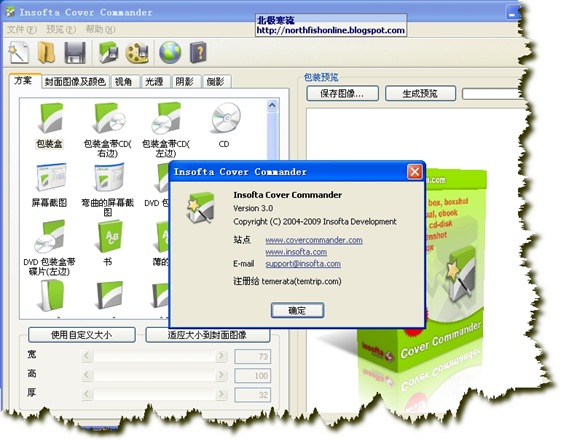
Insofta Cover Commander3.0绿色中文版

Cover Commander
InsoftaCover Commander 让你可以制作看起来非常专业的适合于网络发布或者打印的模拟产品包装和应用软件截图.该软件提供了若干个用于创建带有或者不带有光盘的,模拟光盘和带有可选择的阴影和倒影效果的既可以是整齐的也可以是弯曲的三维立体风格截图的设计模板.所有需要你做的就是载入用于前,后和侧封面的图像,或者一个规范的应用软件窗口的截图,然后该软件将应用选择的风格,并且允许你通过调整镜头角度,阴影,倒影和灯光设置来进一步定制你的设计.可以采用三维立体模式预览,并且可以被自由地旋转以达到想要的效果.最终设计可以被呈现为各种不同的尺寸并且可以保存为 PNG, GIF, JPG 或者 BMP 图像格式.设计成果震撼人心!
最新的3.0 版添加了输出动画和命令行、批处理模式的功能。输出动画的类型可以是 SWF、GIF 或 AVI。

北极鱼绿化2009.04.18
***************************************************************************更多绿色软件请访问北极寒流 http://northfishonline.blogspot.com/
下载地址


>>>>继续阅读...

分享北极寒流

Aqua Deskperience1.50.28是一款屏幕抓取和屏幕捕获工具。它可以从屏幕的任何地方抓图和抓取文本,包括任何应用程序,甚至在文本的复制/粘贴被禁用的地方如文件夹树中,以及消息框、文件列表、数据库报告、按钮等等地方...帮助你捕获、编辑以及通过邮寄或消息共享你在屏幕看到的任何图像或文本。Aqua 还可以让你通过简单的点击,方便地搜索你在屏幕上看到的任何单词或短语,并从弹出菜单中选择使用什么搜索引擎,以在数以百计的在线资源中搜索(们)。此外它还可以查看隐藏在星号后面的密码。一言概之就是“抓图抓字抓密码”的屏幕工具

更多绿色软件请访问北极寒流:http://northfishonline.blogspot.com/

新版下载地址

BRSBOX下载地址


>>>>继续阅读...

分享北极寒流

CorelDRW X4 SP2(coreldraw 14)绿色中文北极鱼增强版

还是在CorelDRAW X4刚出英文版时就有网友叫我把它绿化了,但是考虑到自己不太习惯英文操作界面(我绿化软件基本上都是自己用得上的,只有绿自己熟悉的软件,绿出来的效果才够好)其实作为中国人还是习惯自己的本土语言的,再说刚出的版本也许有些bug要修复,后来coreldraw 14的SP1和SP2也证实了我的想法,还有一个很大的原因是,coreldraw的软件刚出来就把人家绿化了,这样真是有些不太厚道啊!毕竟人家是靠这个赚钱的,呵呵。

通过网络上的评论知道coreldraw 14的SP2出来后大家基本上还是比较认同coreldraw 14这个版本的,但是由于自己还停留在coreldraw 9版本上,所以也基本无视于它,甚至在coreldraw 14出SP2后很长一段时间都还没有下载过X4安装试试,还是后来遇到一个coreldraw X4做的文件,我才不得不去下载了coreldraw X4来安装,试用之后发觉还是有很多改进的功能的,才有了要把它免安装化的想法。

于是在出过CorelDARW 9终结版后,才真正开始绿化coreldraw 14

我先是下载了音乐杀手的精简版来制作,但是由于自己没能很好的解决它的卸载问题,所以后来还是决定用官方完整版来制作,这样卸载时就直接调用官方的卸载工具进行卸载,卸载效果应该和官方的一致

本CorelDRAW X4 官方中文免安装北极鱼增强版 其所用源软件及破解均从网络上收集,仅提供于个人学习、研究意图之用,切不可用于盗版、盈利或者其它违法行为,软件版权属作者或开发公司所有,因由此软件所引起的任何后果、纠纷、诉讼及连带责任等均与本人无关,请在安装后的24小时内予以删除。如喜欢此软件请购买正版。

出于版权考虑还是不发布CorelDRAW X4 SP2官方中文免安装北极鱼增强完整版了,只发布一个CorelDRAW X4 SP2免安装增强补丁3合1 ,具体见这里


>>>>继续阅读...

分享北极寒流

HyperSnap屏幕抓图

软件介绍

HyperSnap-DX 是个屏幕抓图工具,它不仅能抓住标准桌面程序还能抓取 DirectX, 3Dfx Glide 游戏和视频或 DVD 屏幕图。本程序能以 20 多种图形格式(包括:BMP, GIF, JPEG, TIFF, PCX 等)保存并阅读图片。可以用热键或自动记时器从屏幕上抓图。功能还包括:在所抓的图像中显示鼠标轨迹,收集工具,有调色板功能并能设置分辨率,还能选择从 TWAIN 装置中(扫描仪和数码相机)抓图。
此版为汉化新世纪成员NewWish汉化的,在此感谢他的劳动成果!

更多绿色软件请访问北极寒流 http://northfishonline.blogspot.com/

下载地址:


>>>>继续阅读...

分享北极寒流

北极寒流绿色软件说明

发帖者 北极鱼 On 22:14 0 评论
¤重要说明:

  • 该空间大部分绿色软件由北极鱼出于爱好搜集整理,本人不承担任何技术及版权问题。
  • 部分个人绿化软件以及在该站下载的任何软件仅提供学习参考,不得用于商业用途,请在下载后在24小时内删除。
  • 本站不保证软件的完整性和是否隐含病毒,请自行调试及杀毒,如不同意本条款请勿使用,谢谢合作!
  • 如果北极寒流Google站不能访问,请访问北极寒流百度站
  • 进入北极寒流Google站:http://northfishonline.blogspot.com/
  • 进入北极寒流百度站:http://hi.baidu.com/northfishonline

北极鱼:2009.03.31


>>>>继续阅读...

分享北极寒流

最近文章

最近评论